④ サークルの追加方法
新しいサークルをトップページへ追加する手順です。管理者ログインが必要です。
管理者ページへログインする
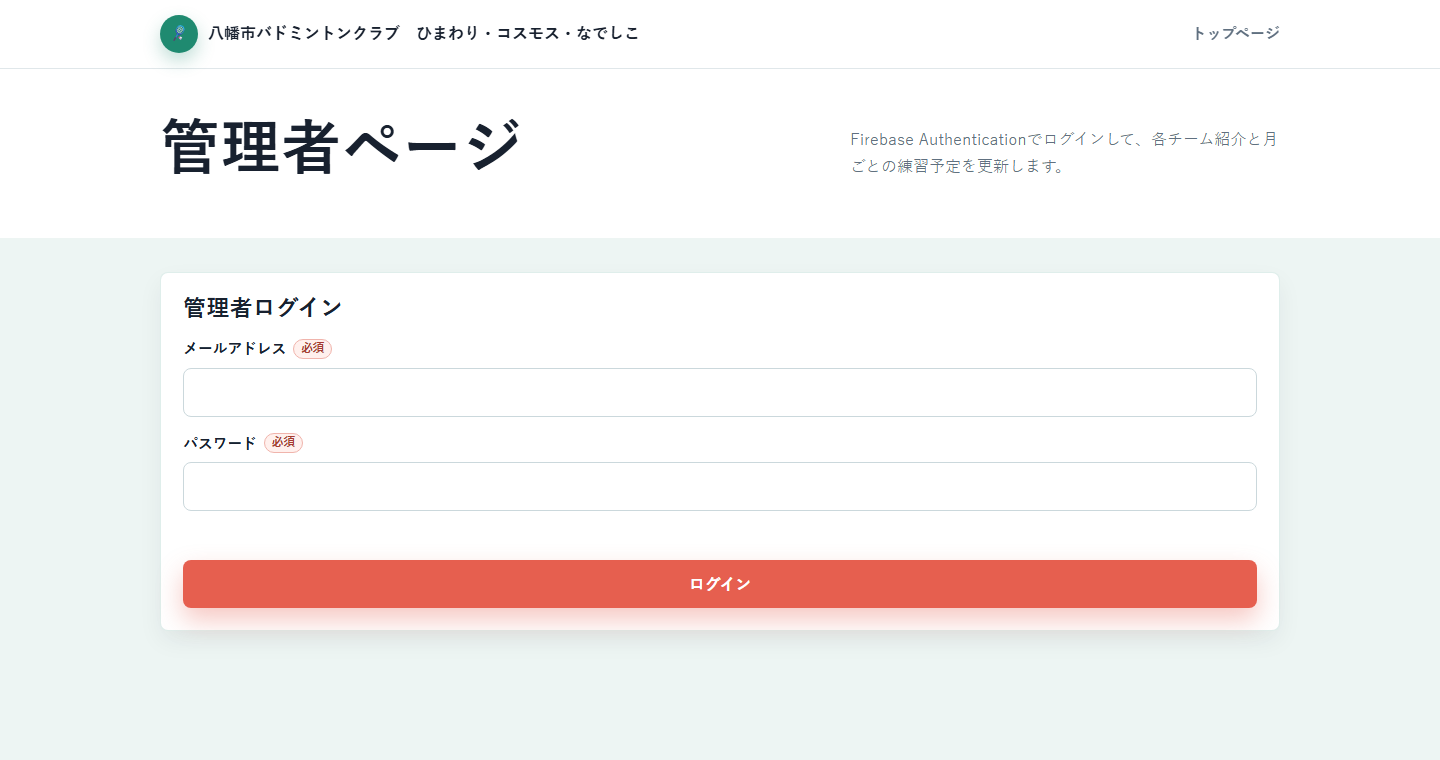
- ホームページの「管理者用ページ」を押します。
- 管理者用メールアドレスとパスワードを入力します。
- 「ログイン」を押します。
管理者用パスワードは管理者ページから変更できません。変更が必要な場合は、Firebaseの管理担当者へ連絡してください。
サークルを追加する
以下は説明用のサンプル画面です。実際の登録内容は異なります。
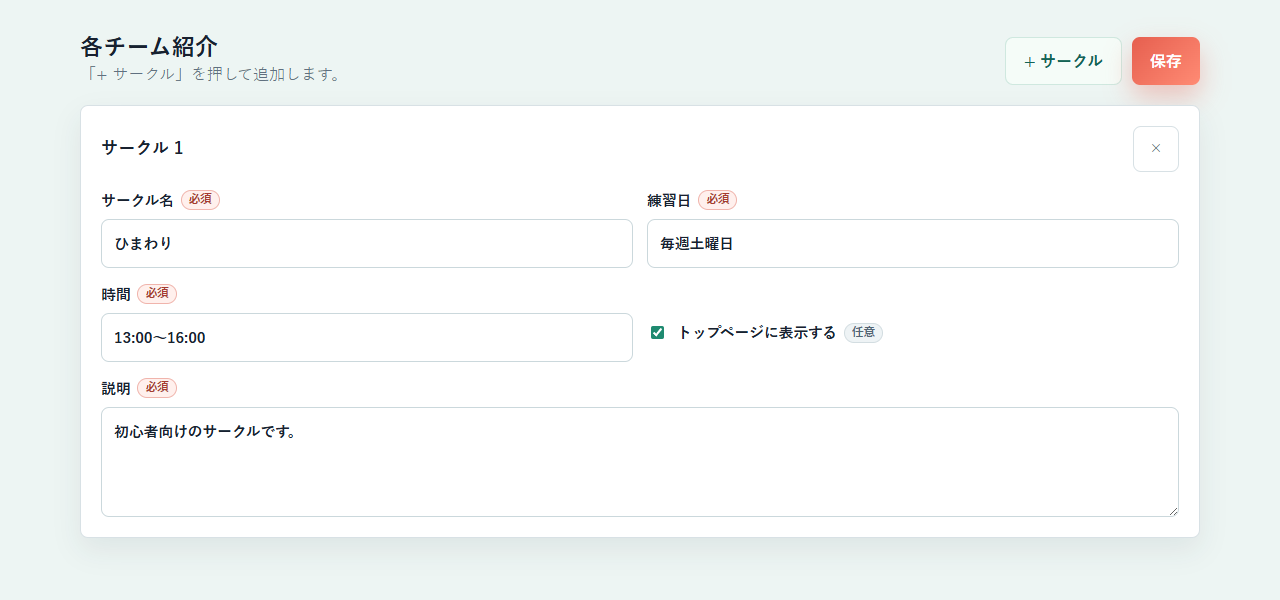
- 管理者ページ上部の「+ サークル」を押します。
- 新しく追加された「サークル」の入力欄まで画面が移動します。
- 「サークル名」を入力します。
- 「練習日」を入力します。
- 「時間」を入力します。
- トップページへ掲載する場合は、「トップページに表示する」を選択します。 <<<<<<< HEAD =======
- 問い合わせを受け付ける場合は、メールアドレスを入力して「問い合わせボタンを表示する」を選択します。 >>>>>>> 4b441ae (初版 最終変更反映)
- 「説明」を入力します。
- 画面上部の「保存」を押します。
- 「保存しました。トップページに反映されます。」と表示されたことを確認します。
- トップページで、新しいサークルが表示されていることを確認します。
入力例
| 項目 | 入力例 | 必須・任意 |
|---|---|---|
| サークル名 | ひまわり | 必須 |
| 練習日 | 毎週土曜日 | 必須 |
| 時間 | 13:00~16:00 | 必須 |
| トップページに表示する | 表示する場合は選択 | 任意 |
| 問い合わせ先メールアドレス | club@example.com | 問い合わせ表示時は必須 |
| 問い合わせボタンを表示する | 表示する場合は選択 | 任意 |
| 説明 | 対象者、レベル、募集状況など | 必須 |
説明の入力例
初心者向けのサークルです。
見学を希望される方は、事前にお問い合わせください。
サークル情報を直す
- 修正するサークルカードを探します。
- 必要な項目を修正します。
- 「保存」を押します。
- トップページで表示を確認します。
一時的に非表示にする
- 対象サークルの「トップページに表示する」の選択を外します。
- 「保存」を押します。
登録内容を残したまま非表示にできるため、一時休止の場合はこちらを使用してください。
サークルを削除する
通常は削除せず、まず非表示にすることをおすすめします。完全に削除する場合は次の順番で操作します。
- 対象サークルに登録されている月予定をすべて削除します。
- 対象サークルカード右上の「×」を押します。
- 正しいカードが消えたことを確認します。
- 「保存」を押します。
削除したサークル情報は元に戻せません。
追加後に月予定を登録する
サークルを保存した後、③ 月予定の増やし方を参照して練習予定を追加します。
うまくいかない場合
保存できない
- サークル名、練習日、時間、説明がすべて入力されているか確認します。 <<<<<<< HEAD =======
- 問い合わせボタンを表示する場合は、正しいメールアドレスが入力されているか確認します。 >>>>>>> 4b441ae (初版 最終変更反映)
- 管理者としてログインできているか確認します。
トップページに表示されない
- 「トップページに表示する」が選択されているか確認します。
- 「保存」を押したか確認します。
- ブラウザを再読み込みします。
問い合わせボタンが表示されない
- 「問い合わせボタンを表示する」が選択されているか確認します。
- 問い合わせ先メールアドレスに入力間違いがないか確認します。
- 「保存」を押してからブラウザを再読み込みします。