③ 月予定の増やし方
各サークルの月ごとの練習予定を追加する手順です。管理者ログインが必要です。
管理者ページへログインする
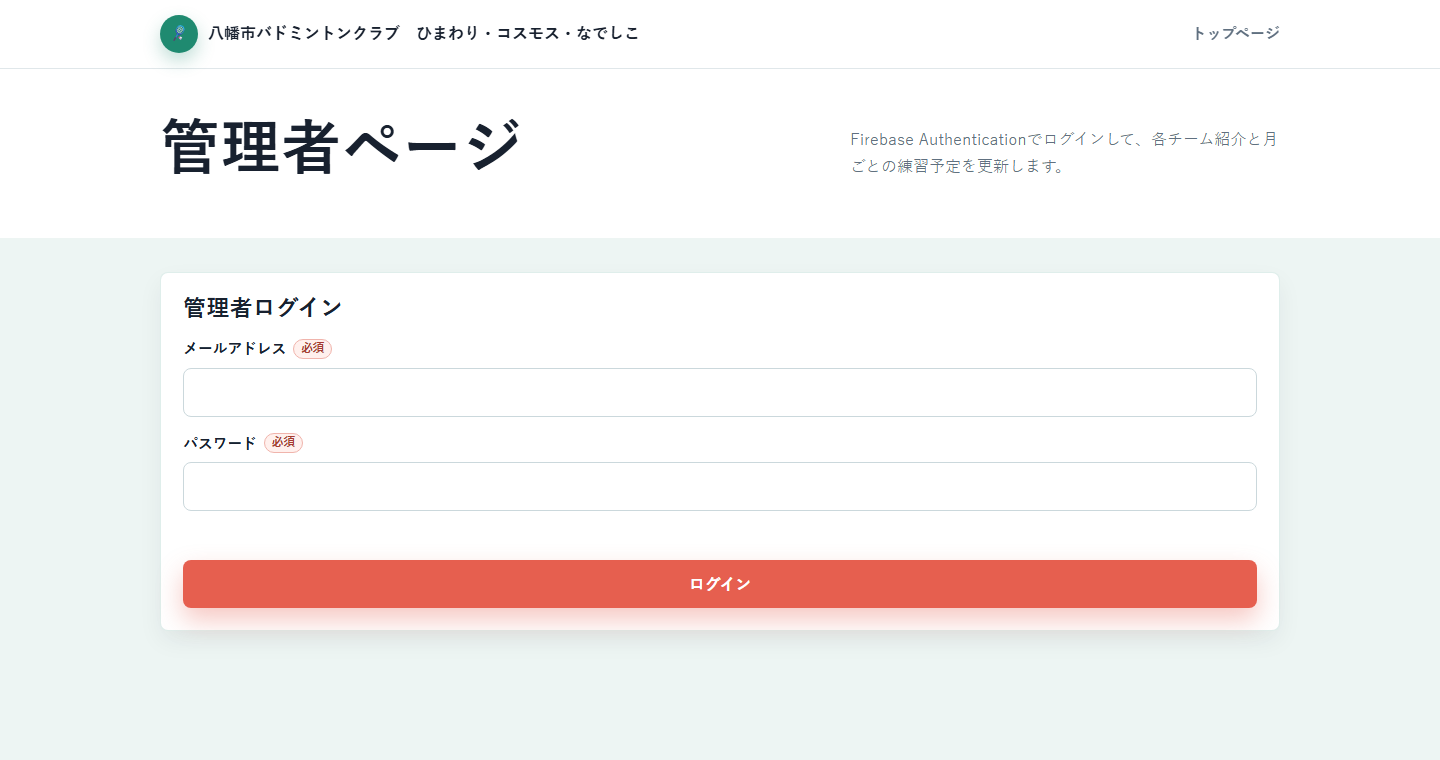
- ホームページの「管理者用ページ」を押します。
- 管理者用メールアドレスを入力します。
- 管理者用パスワードを入力します。
- 「ログイン」を押します。
管理者用パスワードは管理者ページから変更できません。変更が必要な場合は、Firebaseの管理担当者へ連絡してください。
月予定を追加する
以下は説明用のサンプル画面です。実際の登録内容は異なります。
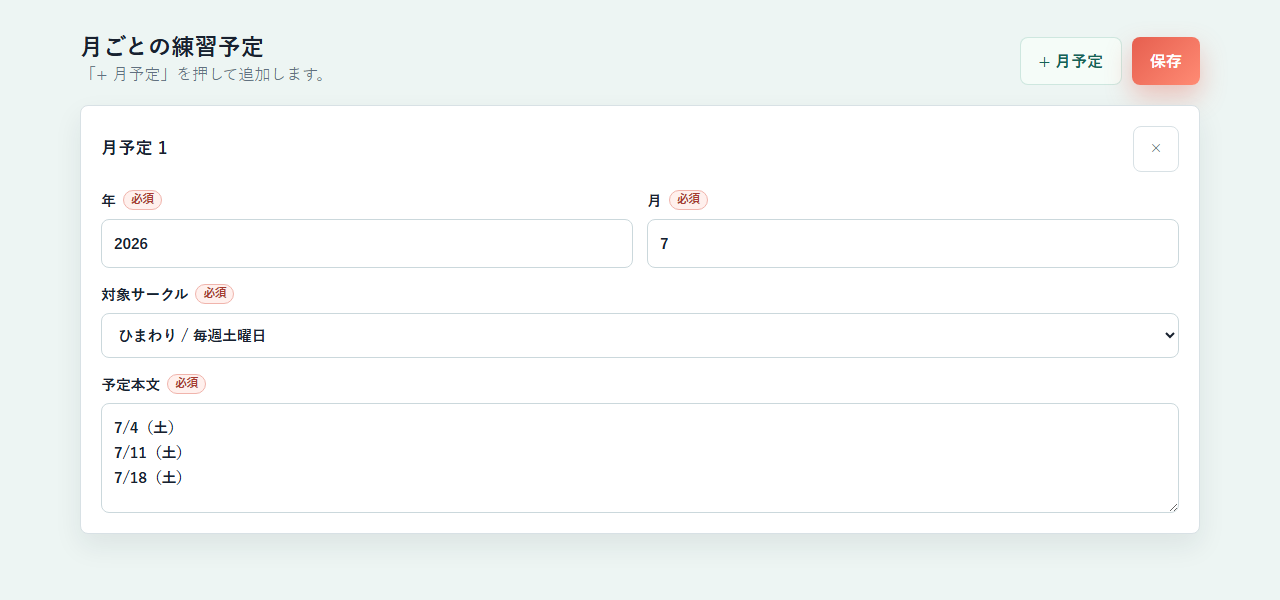
- 管理者ページ上部の「+ 月予定」を押します。
- 新しく追加された「月予定」の入力欄まで画面が移動します。
- 「年」を西暦で入力します。例:
2026 - 「月」を1~12で入力します。
- 「対象サークル」を選びます。
- 「予定本文」に練習日や補足を書きます。
- 画面上部の「保存」を押します。
- 「保存しました。トップページに反映されます。」と表示されたことを確認します。
- トップページを開き、対象サークルの横に予定が表示されていることを確認します。
入力例
| 項目 | 入力例 | 必須・任意 |
|---|---|---|
| 年 | 2026 | 必須 |
| 月 | 7 | 必須 |
| 対象サークル | ひまわり | 必須 |
| 予定本文 | 練習日と補足 | 必須 |
予定本文は、日付ごとに改行すると読みやすくなります。
7/4(土)
7/11(土)
7/18(土)

体育館が使えない日はお休みです。
大切な注意
- トップページに表示されるのは、今月分と翌月分です。
- それより先の月も登録できますが、その月が近づくまでトップページには表示されません。
- 同じサークル・年・月の予定を重複して作らないでください。
- 入力後は必ず「保存」を押してください。
登録済みの月予定を直す
- 修正する月予定カードを探します。
- 年、月、対象サークル、予定本文を修正します。
- 「保存」を押します。
- トップページで表示を確認します。
月予定を削除する
- 削除する月予定カード右上の「×」を押します。
- 正しいカードが画面から消えたことを確認します。
- 「保存」を押します。
削除した予定は元に戻せません。
月次処理について
毎月1日にトップページが開かれると、先月分の予定が自動的に削除されます。必要な場合は、管理者ページの「月次処理実行」から手動実行できます。
「今月の月次処理はすでに実行済みです。」と表示された場合、追加操作は不要です。
うまくいかない場合
保存できない
- 年、月、対象サークル、予定本文がすべて入力されているか確認します。
- 年は2020~2100、月は1~12で入力します。
- 管理者としてログインできているか確認します。
トップページに表示されない
- 今月または翌月の予定か確認します。
- 対象サークルを正しく選んだか確認します。
- 「保存」を押したか確認します。
- ブラウザを再読み込みします。