② 全体連絡の書き方
各クラブからのお知らせを投稿する手順です。管理者から共有された「投稿用パス」が必要です。
投稿フォームを開く
全体連絡の投稿フォームは、最初は閉じています。
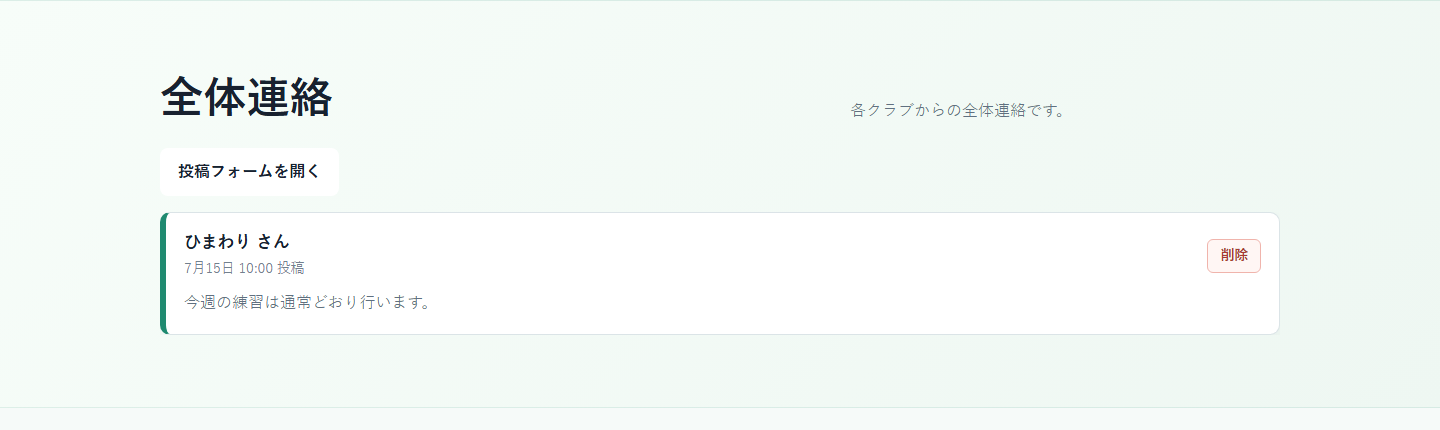
- ホームページを開きます。
- 画面上部の「全体連絡」、または「全体連絡を見る」を押します。
- 全体連絡の一覧上にある「投稿フォームを開く」を押します。
- ボタンの下に「全体連絡投稿フォーム」が表示されたことを確認します。
もう一度ボタンを押すと、投稿フォームを閉じられます。
投稿する
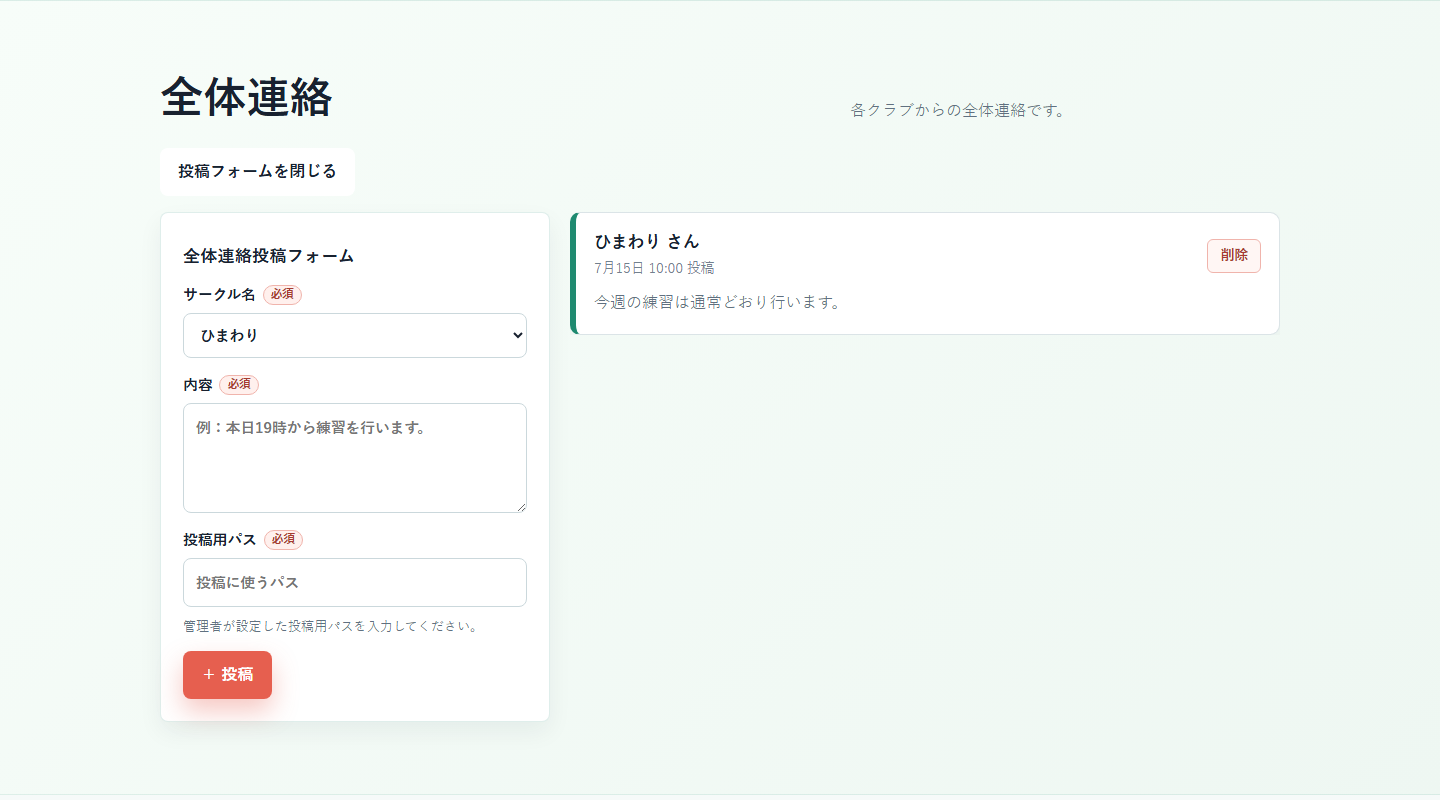
- 「サークル名」から投稿元を選びます。
- 必要に応じて「件名」にお知らせの要点を入力します。空欄の場合は、内容の先頭30文字が件名として表示されます。
- 「内容」にお知らせを入力します。
- 管理者から共有された「投稿用パス」を入力します。
- 「投稿」を押します。
- 「全体連絡を投稿しました。」と表示されたことを確認します。
入力例
| 項目 | 入力例 | 必須・任意 |
|---|---|---|
| サークル名 | ひまわり | 必須 |
| 件名 | 今週の練習について | 任意 |
| 内容 | 今週の練習は通常どおり行います。 | 必須 |
| 投稿用パス | 管理者から共有されたパス | 必須 |
投稿に成功すると、サークル名と投稿用パスがブラウザへ保存されます。同じ端末では、次回から入力が省略される場合があります。
全体連絡は新しい順に1ページ5件表示されます。続きがある場合は、一覧下の「次へ」を押します。前のページへ戻る場合は「前へ」を押します。
投稿内容を書くときの注意
- 日付、時間、対象者が分かるように書きます。
- 件名だけでも要点が分かるように書きます。
- 電話番号、住所、個人情報など、一般公開してはいけない内容は書かないでください。
- 投稿前にサークル名が正しいか確認します。
全体連絡を削除する
- 削除したい全体連絡の「削除」を押します。
- 投稿用パスの入力画面が表示されるので、投稿用パスを入力します。
- 「この全体連絡を削除しますか?」と表示されたら、対象を確認して「OK」を押します。
- 「全体連絡を削除しました。」と表示されたことを確認します。
削除時はCookieに保存された投稿用パスを使用しません。削除のたびに必ず投稿用パスを入力します。
削除した全体連絡は元に戻せません。
投稿用パスが分からない場合
ホームページの管理者へ確認してください。管理者ログイン用パスワードとは別のものです。投稿用パスは管理者ページから変更できません。
うまくいかない場合
「投稿用パスが違います」と表示される
- 最新の投稿用パスを入力しているか確認します。
- 大文字・小文字、全角・半角を確認します。
- 削除時にパスが違う場合は、その場で警告が表示されます。
- Firebaseの管理担当者がパスを変更した直後は、古いパスがブラウザに残っている場合があります。入力欄を消して新しいパスを入力します。
「投稿用パスがまだ設定されていません」と表示される
<<<<<<< HEADFirebaseコンソールのSettingsで、CodeがadminPassのsettingへ投稿用パスを設定する必要があります。ホームページ管理者へ連絡してください。
ホームページ管理者へ連絡してください。Firebaseの管理担当者は、Firestoreの settings コレクションを次の順で確認します。
CodeがadminPassのドキュメントを探します。- すでにある場合は新規作成せず、そのドキュメントの
settingに投稿用パスが設定されていることを確認します。 - ない場合だけ、自動IDでドキュメントを作成し、
CodeにadminPass、settingに投稿用パスを設定します。
Code = adminPass のドキュメントは複数作成しません。投稿用パスを変更する場合は、既存ドキュメントの setting を更新します。