① 遅刻連絡の書き方
練習に遅れることをホームページから連絡する手順です。管理者ログインは必要ありません。
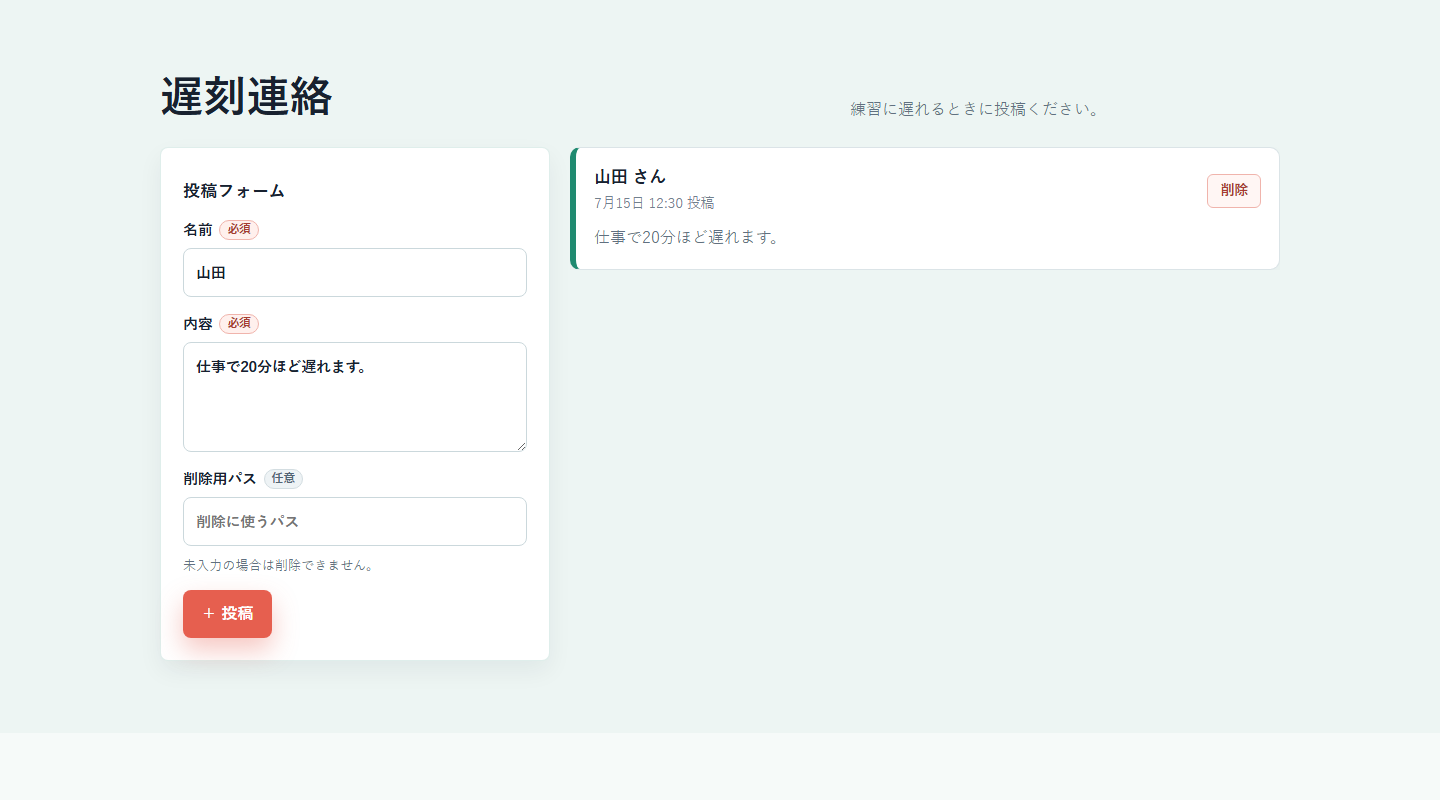
投稿する
- ホームページを開きます。
- 画面上部の「遅刻連絡」、または「遅刻連絡を書く」を押します。
- 「遅刻連絡」の投稿フォームまで移動します。
- 「名前」を入力します。
- 「内容」に、遅れる時間や到着予定時刻を入力します。
- 後から自分で投稿を削除したい場合は、「削除用パス」を入力します。
- 「投稿」を押します。
- 「投稿しました。」と表示されたことを確認します。
入力例
| 項目 | 入力例 | 必須・任意 |
|---|---|---|
| 名前 | 山田 | 必須 |
| 内容 | 仕事で20分ほど遅れます。13:20頃に到着予定です。 | 必須 |
| 削除用パス | 自分だけが分かる文字 | 任意 |
投稿に成功すると、名前はブラウザへ保存されます。同じ端末では、次回から名前が自動入力されます。
削除用パスについて
- 削除用パスは入力しなくても投稿できます。
- 未入力で投稿した場合、その投稿は画面から削除できません。
- 他のサービスや管理者ログインで使用しているパスワードは使わないでください。
- 削除用パスは、この投稿を消すためだけの簡単な文字で構いません。
投稿を削除する
- 削除したい遅刻連絡の「削除」を押します。
- 投稿時に設定した削除用パスを入力します。
- 「この投稿を削除しますか?」と表示されたら、対象を確認して「OK」を押します。
- 「投稿を削除しました。」と表示されたことを確認します。
削除時はCookieに保存されたパスを使用しません。削除のたびに必ずパスを入力します。
管理者は全体連絡の投稿用パスでも削除できます。ただし、投稿時に削除用パスが未入力だった投稿は画面から削除できません。
過去の投稿を見る
投稿は新しい順に1ページ5件表示されます。続きがある場合は、一覧下の「次へ」を押します。前のページへ戻る場合は「前へ」を押します。
うまくいかない場合
投稿できない
- 名前と内容の両方を入力したか確認します。
- インターネットへ接続できているか確認します。
削除できない
- 投稿時に削除用パスを設定したか確認します。
- 大文字・小文字、全角・半角を含め、投稿時と同じ文字を入力します。
- パスが違う場合は「削除用パスが違います」と警告が表示されます。
- 削除用パスを忘れた場合は、ホームページ管理者へ相談してください。